SMSゲートウェイ
本ページは機械翻訳をもとに提供しています。正確かつ最新の情報は英語版の内容をご参照ください。
SMSサーバーとSMSゲートウェイを使用して、SMS経由でアラートを送信できます。SMSゲートウェイを設定すると、コンピューターは通信ネットワークを介してモバイルデバイスとの間でSMSテキストメッセージを送受信できるようになります。アラートに対してSMS送信アクションを設定する前に、SMSゲートウェイが正しく設定されていることを確認してください。
前提条件
SMSゲートウェイを追加する前に、次の前提条件が満たされていることを確認してください。
- SMSゲートウェイプロバイダーのポータルに有効なアカウントがあること。
- Applications ManagerサーバーからSMSゲートウェイのAPI URLに到達可能であること。
- メッセージを送信するために十分なSMSクレジットが利用可能であること。
詳細については、各SMSゲートウェイのHTTP APIドキュメントを参照してください。
SMSゲートウェイの設定
SMSゲートウェイを設定するには、以下の手順に従ってください。
- [設定]→[製品設定]→[メール/SMSサーバー設定]→[SMSゲートウェイ]に移動します。
- [SMSプロバイダー]ドロップダウンから必要なベンダーを選択し、ベンダーから提供された各認証情報を入力します。各SMSプロバイダーベンダーに提供する詳細は次のとおりです。
- Clickatell:Clickatellアカウントの[アカウントタイプ]、[ユーザー名]、[パスワード]、または[APIキー]を指定します。
- SMSEagle:SMSEagleアカウントの[サーバー名かIPアドレス]、[ユーザー名]、および[パスワード]を入力します。
- Twilio:Twilioアカウントの[アカウントSID]、[認証トークン]、および[電話番号]を指定します。
- Sinch(APMプラグインではサポートされていません):
- 地理的API:生成されたゲートウェイサーバーの[URL]、[アプリID]、[パスワード]、および[送信者ID]を提供します。
- 一般API:[リージョン]を選択します。そのサービスプランの[サービスプランID]、[APIトークン]、および生成された[送信者ID]を提供します。こちらでSinch SMS APIのドキュメントを確認してください。
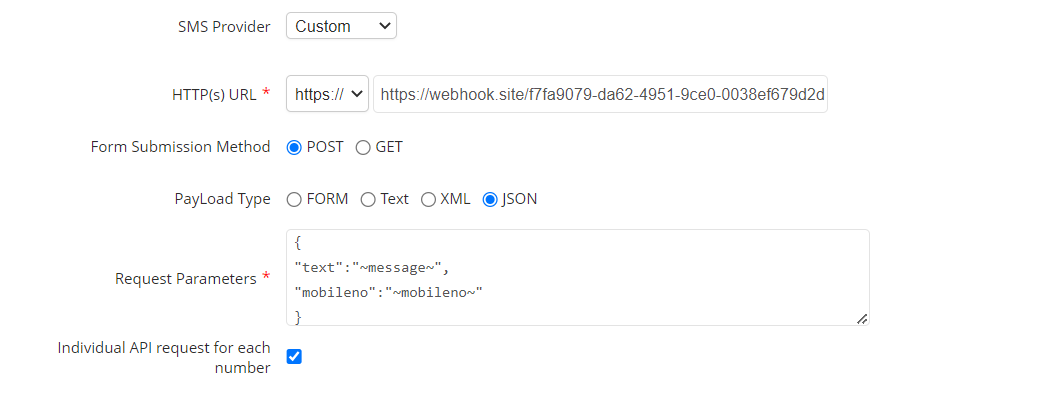
カスタムネットワーク認証情報を提供してSMSゲートウェイを設定する場合は、[カスタム]を選択します。このオプションを選択した後、以下の手順(手順3以降)に従ってください。 - SMSゲートウェイプロバイダーの[HTTP(S)
URL]を入力します。プロバイダーのURLに応じて、ドロップダウンメニューからHTTPまたはHTTPSを選択できます。このフィールドにはURLパラメーターは含めません。
(例:www.smsserver.com/sendsms; api.clickatell.com/http/sendmsg) - SMS送信に使用するフォーム送信メソッドとして[POST]または[GET]を選択し、リクエストパラメーターを入力します。
- POSTメソッドを選択した場合、次のオプションから[ペイロードタイプ]を選択するよう求められます。
- FORM:これを選択した場合、[リクエストパラメーター]を1行ずつ入力します
- テキスト:これを選択した場合、[リクエストパラメーター]をテキスト形式で入力します
- XML:これを選択した場合、[リクエストパラメーター]をXML形式で入力します
- JSON:これを選択した場合、[リクエストパラメーター]をJSON形式で入力します
- アクション実行中に各番号に対して個別のAPIリクエストを送信するには、[番号ごとの個別のAPIリクエスト]チェックボックスを有効にします。
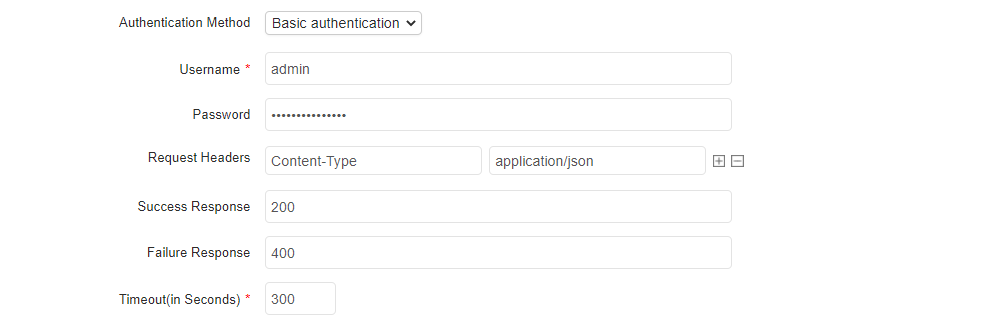
- 必要に応じて、次のいずれかの認証方法を選択して認証方法を選択します。
- 認証なし:このオプションでは、認証なしでHTTP URLにアクセスできます。
- 基本認証:基本認証(NTLMプロトコル)を使用してHTTP URLへのアクセスを許可します。認証に必要なユーザー名とパスワードを入力します。
- OAuth:OAuth(Open Authorization)を使用してHTTP URLへのアクセスを許可します。ドロップダウンリストから既存のOAuthプロバイダーを選択するか、[OAuthプロバイダーの追加する]をクリックして新しいプロバイダーを作成します。詳細については、OAuthプロバイダーを参照してください。
- URLの[リクエストヘッダー]を入力します。これは、ゲートウェイプロバイダーに応じてオプションです。横にある[
 ]アイコンと[
 ]アイコンを使用して、ヘッダーを追加または削除できます。
 - 必要に応じて、[成功]および[失敗レスポンス]に表示するメッセージを入力します。
- [タイムアウト]値を秒単位で指定します。
- [保存]をクリックして設定を完了します。
リクエストパラメーターの形式:apiKey=xxx&toNumber=~mobileno~&content=~message~
SMSゲートウェイの接続ステータスは、アプリ内通知(製品のベルアイコン)を通じて表示されます。
SMSゲートウェイの接続ステータスは、アプリ内通知(製品のベルアイコン)を通じて表示されます。
接続失敗時のメール通知
このオプションを有効にすると、設定されたSMSゲートウェイで接続障害が発生した場合や接続が復旧した場合にメール通知を受け取ることができます。
設定オプション
- メールID:Toアドレスの取得元となるソースを選択します。
- 利用可能なメールアクション:接続障害および復旧通知の送信に使用するメールアクションを選択します(メールIDがメールアクションの選択に設定されている場合に適用されます)。
- カスタムメッセージの追加:通知メールに追加する、オプションのユーザー定義メッセージを追加します。
- 接続が成功するまでメールを繰り返す:有効にすると、SMSゲートウェイの接続が正常に復旧するまで、設定された間隔で繰り返し障害通知が送信されます。
- 繰り返し間隔(分):連続する障害通知メールの間隔を分単位で指定します。
前提条件
- メール通知を有効にするには、SMTPサーバーが設定されている必要があります。
- 設定済みのメールアクションが後で削除された場合、通知は自動的に管理者メールまたはSMTPメールを使用して送信されます。
- メールアクションが選択されると、FromアドレスとToアドレスの両方が、選択されたメールアクションの設定から取得されます。
- 管理者メールおよびSMTPメールの場合、Fromアドレスは設定されたSMTPアドレスになり、Toアドレスは設定された管理者またはSMTPの受信者になります。
APMプラグインでのSMSゲートウェイ設定
APMプラグインでは、OPMから新しいSMSゲートウェイ設定を作成できます。この設定は自動的にAPMプラグインに同期されます。ただし、APMプラグインに既存のSMSゲートウェイがすでに設定されている場合、APMプラグインの既存の設定が削除されるまで、OPMからの新しい設定は同期されません。一度削除されると、再設定はOPMを介してのみ実行できます。
複数のSMSゲートウェイ設定もサポートされています。