ダッシュボードとウィジェット
ダッシュボード
Applications Managerには、デフォルトダッシュボード、ビジネスビュー、可用性、アプリケーションの4つのダッシュボードが付属しています。
ビジネスダッシュボード:
顧客獲得数、収益などのビジネスメトリクスを設定します。これにより、マネージャーはITとビジネスニーズを整合させることができます。
アプリケーションダッシュボード:
アプリケーションダッシュボードを使用して、アプリケーションのパフォーマンスとユーザーエクスペリエンスの全体像を把握します。APMインサイトとReal User Monitoring(RUM)のデータを組み合わせることで、バックエンドとユーザーレベルのパフォーマンスの統合サマリーを提供します。関連する監視を選択するだけで、主要なパフォーマンスデータを1つの合理化されたインターフェイスで視覚化できます。
- アプリケーションダッシュボードは、Applications Managerバージョン173200以降でのみサポートされています。
- 現在、Central Serverインストールではサポートされていません。
監視グループテンプレートダッシュボード:
ダッシュボードを設定した後、設定を監視グループテンプレートとして保存できます。この監視グループテンプレートは他の監視グループに適用できるため、監視グループ用のダッシュボードを簡単に作成できます。
カスタムダッシュボード
カスタムダッシュボード機能を使用すると、すべてのデータベースのステータスビューや、TomcatサーバーにデプロイされたすべてのWebアプリケーションのステータスビューなど、お好みのダッシュボードを作成できます。提供されているさまざまなウィジェットを追加することで、カスタムダッシュボードを作成できます。
これは、すでに作成されている3つのダッシュボード(デフォルトダッシュボード、ビジネスビュー、可用性)に加えての機能です。
新規ダッシュボードの作成
- [ホーム]タブで、[新規ダッシュボード]リンクをクリックします。[新規ダッシュボードの作成]ページが開きます。
- ダッシュボードの[名前]と[説明]を入力します。
- ドロップダウンから期間を選択します(例:過去5分、過去30分、過去1時間など)。ドロップダウンで必要な日付と時刻の範囲を入力して、カスタム期間を指定することもできます。
- ダッシュボード設定をテンプレートとして保存し、監視グループに適用できます。テンプレートを特定の監視グループに適用するか、すべての監視グループに適用するかを選択できます。
- 次に、[ウィジェットリスト]から、追加したいウィジェットを選択します。
- [ユーザーの関連付け]を使用して、ダッシュボードを特定のユーザーに関連付けたり制限したりできます。[すべてのユーザーと役割を選択]は、すべての役割のすべてのユーザーにダッシュボードを割り当てます。[すべて]を選択すると、特定の役割の将来のすべてのユーザーにダッシュボードを関連付けることができます。
- [作成]をクリックします。選択したウィジェットで新しいダッシュボードが作成されます。
- ダッシュボードにウィジェットを追加すると、編集オプション付きの空のウィジェットが追加されます。ウィジェットの編集アイコンをクリックし、ウィジェットのフィルター条件を変更して、目的のデータを取得します。
ウィジェット
以下は、Applications Managerでサポートされているウィジェットのリストです:
- ビルド170300以降のユーザーは、[ウィジェットの公開]ボタンをクリックし、ポップアップに表示されるコードスニペットを利用して、選択したウィジェットをWebポータルに統合できます。
- SSOが有効になっている場合、ウィジェットの公開はサポートされていません。
パフォーマンスウィジェット
| ウィジェット名 | 説明 |
|---|---|
| 上位N件の監視 | パフォーマンスメトリクスに基づいて上位N件の監視を表示します。データを表示するには、パフォーマンスメトリクスを選択し、上位N件をリストする監視を選択します。選択した期間のグラフを表示するオプションがあります。 |
| パフォーマンスメトリクスウィジェット | 特定の監視のパフォーマンスメトリクスのスナップショット値を表示します。選択した期間のグラフを表示するオプションがあります。 |
| しきい値超過 | パフォーマンスメトリクスのしきい値を超えたすべての監視を表示します。選択したパフォーマンスメトリクスのグラフを表示するオプションがあります。 |
| 表形式データ | 値を表形式で表示し、より多くのデータをより小さな領域にまとめます。 |
| トポロジーマップビュー | 企業内のさまざまなリソースの相互接続をマップ上に表示し、それらの間にリンクを関連付けます。トポロジーマップウィジェットを使用して、世界中または異なる場所に点在する利用可能なデバイスやサーバーの少数などを表示できます。トポロジーマップビューの詳細と作成方法はこちら。 |
可用性と正常性ウィジェット
| ウィジェット名 | 説明 |
|---|---|
| インフラストラクチャスナップショット | 監視タイプ別にグループ化された監視の可用性と正常性のスナップショットを提供します。 |
| 可用性と正常性ステータス:複数監視 | 特定のタイプの監視のスナップショットを表示できます。 |
| 過去24時間/30日間の可用性履歴 | 選択したタイプのすべての監視について、過去24時間/30日間の可用性履歴を表示します。 |
| 過去24時間/30日間の正常性履歴 | 選択したタイプのすべての監視について、過去24時間/30日間の正常性履歴を表示します。 |
| 可用性、正常性、アラートのサマリー | 選択した監視カテゴリーの可用性、正常性ステータス、およびアラートステータスを表示します。 |
| ヒートマップウィジェット | 選択した監視の正常性と可用性の重大度ステータスを、さまざまな色のボックスで表示します。各ボックスは特定の監視の重大度ステータスを表します。また、選択したすべての監視のサマリーチャートを表示するオプションもあり、円グラフ形式で監視の状態と影響を素早く把握できます。 |
| 監視ステータス概要 | 選択した監視の可用性に基づいて全体的なステータスをさまざまな色で表示します。各色は可用性ステータスを表し、円グラフ形式で全体の監視数も表示します。 |
| ADDM依存関係マップ | 選択した依存関係マップに利用可能で接続されているサーバーとその関連アプリケーションの視覚的なマップビューを表示します。 |
| ダウンタイムスケジュール/管理対象外の監視ウィジェット | ダウンタイムスケジュールが割り当てられている監視のリストを表示し、監視が現在スケジュールされたメンテナンス中か管理対象外の状態かを示します。 |
| サーバー稼働時間ウィジェット | 利用可能なサーバーの稼働時間を表示します。 |
アラート
| ウィジェット名 | 説明 |
|---|---|
| アラートサマリーウィジェット | すべての監視と監視グループのアラートを表示します。 |
| アプリケーション正常性サマリー | アプリケーション正常性サマリーウィジェットは、さまざまな監視グループやカテゴリーにわたるイベントデータの包括的なビューを提供します。サンバーストチャートは、重大度と監視タイプ別に分類されたイベントの概要を提供し、ドリルダウン機能により、ユーザーは特定の監視タイプをクリックして各監視のイベントに関する詳細情報を表示できます。
ウィジェットビュー:
|
| 属性アラートウィジェット | ウィジェットの設定に基づいて、すべての監視対象オブジェクトの正常性、可用性、属性の重大度、およびしきい値設定を表示します。ステータス、アラートメッセージ、属性名、監視名、変更時刻、期間に関する情報と、いくつかのアクションが含まれています。 |
| 最新N件のアラート | すべての監視の最新N件のアラートを表示します。 |
| 監視エラーステータスウィジェット | 選択した監視のデータ収集を実行するためのステータスと所要時間、成功/エラーメッセージ、最終ポーリング時刻を表示します。また、選択したすべての監視のサマリーチャートを表示するオプションもあり、円グラフ形式で監視のデータ収集ステータスを素早く把握できます。 |
| ステータスとダウンタイム別監視ウィジェット | 特定の期間ダウンしているすべての監視の正常性と可用性ステータスを表示します。 |


監視グループウィジェット
| ウィジェット名 | 説明 |
|---|---|
| 可用性と正常性ステータス | すべての監視グループの可用性と正常性のスナップショット、および過去24時間の可用性を表示します。 |
| 過去24時間/30日間の可用性履歴 | すべての監視グループの過去24時間/30日間の可用性履歴を表示します。 |
| 過去24時間/30日間の正常性履歴 | すべての監視グループの過去24時間/30日間の正常性履歴を表示します。 |
| ビジネスビューウィジェット | 監視グループのビジネスビューを表示します。ビジネスビューの詳細はこちら |
| 監視グループツリービュー | 環境内に存在する監視グループとその関連監視のリストを、正常性と可用性ステータスとともに階層的なツリービューで表示します。 |
| 世界地図ビュー | それぞれのグループに場所が割り当てられている場合、監視グループとサブグループをマップビューで表示します。 |
ユーティリティウィジェット
| ウィジェット名 | 説明 |
|---|---|
| Webページの埋め込み | ダッシュボードに別のアプリケーションのWebページを含めることができます。このウィジェットを使用して、カスタムダッシュボードを統合できます。 |
| ブックマーク | 重要なドキュメントやナレッジベースの記事へのWebリンクを追加できます。 |
| カスタムHTMLまたはテキスト | オペレーターにメモを追加できます。 |
アプリケーションダッシュボード固有のウィジェット
| ウィジェット名 | 説明 |
|---|---|
| 上位N件の遅いトランザクション | APMインサイトを使用して過去6時間にキャプチャされた、応答時間が最も長い上位5件のトランザクションを表示します。 |
| 上位N件の遅いDBクエリ | APMインサイトを使用して過去6時間にキャプチャされた、実行時間が最も長い上位5件のデータベースクエリを表示します。 |
| 上位N件のエラー | APMインサイトを使用して過去6時間にキャプチャされた、最も頻繁に発生した上位5件の例外を表示します。 |
| リクエスト - 成功率 | APMインサイトを使用して過去6時間にキャプチャされた、例外のないリクエスト数と総リクエスト数を比較するファネルビューを提供します。 |
| ユーザー満足度 - 世界地図ビュー | RUMを使用して過去6時間にキャプチャされた、アプリケーションの国別Apdexスコアを世界地図上にプロットして表示します。 |
| Apdexスコア | 過去6時間のAPMインサイトおよびRUM監視からのApdexスコアを表示します。 |
| ユーザーセッション | RUMを使用してキャプチャされた総ユーザーセッションを表示し、過去24時間のカウントを過去7日間の平均と比較します。 |
| 失敗したリクエスト | APM Insightを使用してキャプチャされた失敗したリクエストの総数を表示し、過去24時間のカウントを過去7日間の平均と比較します。これにより、アプリケーションのパフォーマンスにおけるエラーの傾向と潜在的な問題に関する洞察が得られます。 |
| 問題のあるプラットフォーム | RUMを使用して過去6時間にキャプチャされた、エラー数が最も多いブラウザータイプと、失敗したリクエスト数を表示します。 |
ウィジェットとダッシュボードのアクション
[アクション]タブをクリックして、ダッシュボードの管理操作を実行します。
| アクション | 説明 |
|---|---|
| ウィジェットの追加 | 新しいウィジェットを追加します |
| ダッシュボードの編集 | カスタム作成されたダッシュボードを編集します |
| ダッシュボードの削除 | 選択したダッシュボードを削除します |
| 新規ダッシュボード | 新しいダッシュボードを作成します |
| 新規ビジネスダッシュボード | 新しいビジネスダッシュボードを作成します |
| 新規アプリケーションダッシュボード | 新しいアプリケーションダッシュボードを作成します |
| ダッシュボードレポートの生成 | 選択したダッシュボードの詳細を含むレポートを作成します |
ダッシュボードの公開:提供されたJavaScriptコードスニペットを使用して、選択したダッシュボードをWebポータルに統合できます。これにより、Webポータルにアクセスできるユーザーはダッシュボードも表示できます。
デフォルトとして設定:選択したダッシュボードがデフォルトのダッシュボードとして設定されます。したがって、[ホーム]タブにアクセスするたびに、このダッシュボードがデフォルトで表示されます。
- ダッシュボードの公開オプション、ダッシュボードレポートオプション、およびウィジェットレベルのアクションは、アプリケーションダッシュボードではサポートされていません。
- SSOが有効になっている場合、ダッシュボードの公開はサポートされていません。
- ADDM依存関係マップウィジェットは、委任管理者およびオペレーターロールのユーザーは利用できません。
- 公開されたダッシュボードのトポロジーマップビューウィジェットは、ビルド170200以降でのみサポートされています。
- Applications Managerの非英語版(例えば中国語版)をインストールし、その後言語設定を英語に変更した場合、ウィジェットとダッシュボードの名前は自動的に中国語から英語の文字に翻訳されません。ただし、手動でダッシュボードまたはウィジェットを編集し、名前を英語の文字に変更することはできます。
ダッシュボードレベルの期間:指定した期間(過去5分、過去30分、カスタム期間など)に基づいてダッシュボードに表示されるデータをフィルタリングできます。ドロップダウンから期間を選択してダッシュボード内のすべてのウィジェットに適用するか、各ウィジェットに固有の期間を使用させるかを選択できます。
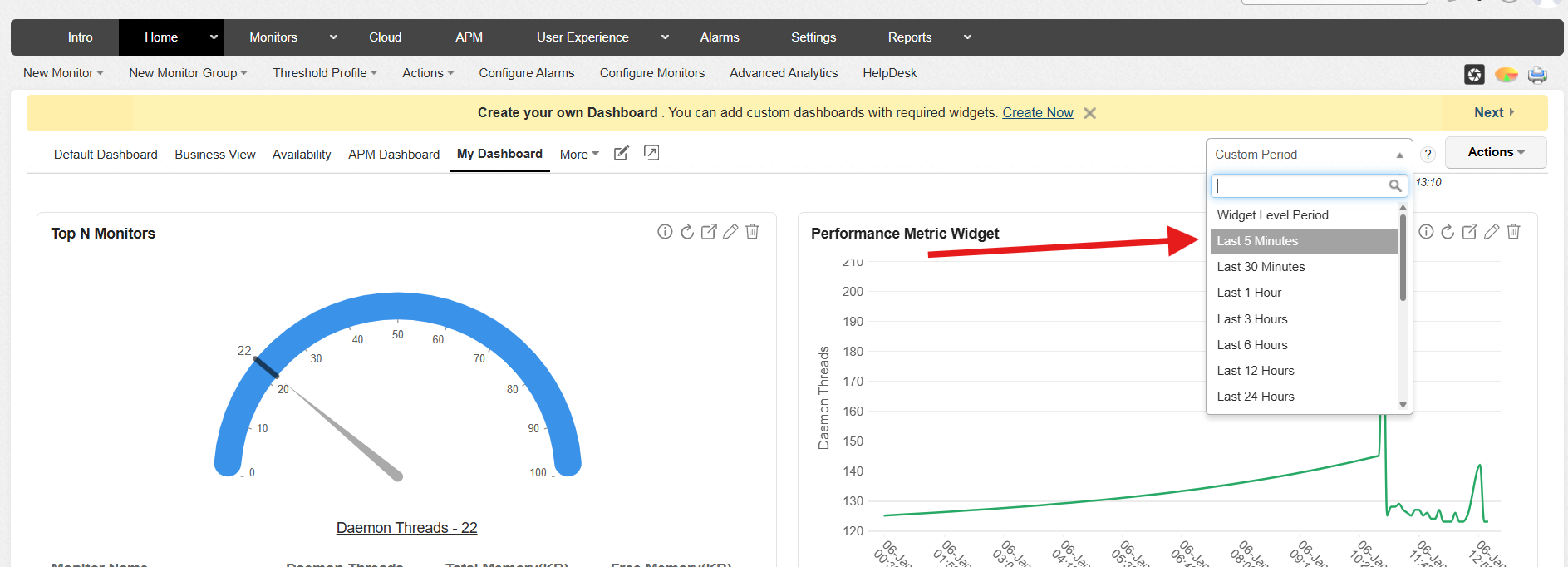
- パフォーマンスメトリクスウィジェット
- Professional Edition:過去5分、過去30分、過去1時間、過去3時間、過去6時間、過去12時間、カスタム期間(過去24時間以内)などの期間はサポートされていません。これらをダッシュボードレベルで選択すると、メトリクス値には最終ポーリングデータが表示され、折れ線グラフには選択した期間のデータが表示されます。
- Enterprise Edition:これらの同じ期間もサポートされていません。これらをダッシュボードレベルで選択すると、メトリクスには過去24時間のデータが表示され、折れ線グラフには選択した期間のデータが表示されます。
- 監視または監視グループの正常性ウィジェット(過去24時間/30日間の正常性履歴、監視グループ - 正常性履歴):「過去5分」および「過去30分」はサポートされておらず、デフォルトで「過去1時間」になります。
- 他のウィジェットは、制限なく選択された期間のデータをロードします。
タブの編集 - ダッシュボードをタブに割り当て:[ホーム]タブにダッシュボードがリストされる順序を選択します。
ウィジェットの再配置
ダッシュボードでは、任意のウィジェットを再配置およびサイズ変更するオプションが提供されています。以下の手順に従ってください:
- [ダッシュボード]に移動します。再配置またはサイズ変更したいウィジェットを選択します。
- ドラッグアンドドロップしてウィジェットの位置を変更します。
- [保存]ボタンをクリックします。
- レイアウトに実装された変更が不要になった場合は、[リセット]または[キャンセル]ボタンをクリックして、ウィジェットを既存のレイアウトに復元します。
- ズームインしてデータをより詳しく調査できます。
- スクロール可能な凡例により、複数の監視がある場合でも簡単にナビゲートできます。
- 概要チャートでカスタムタイムフレームを設定できます。

- ウィジェットのサイズ変更は水平方向にのみ実行できます。
- デフォルトのウィジェット配置:ウィジェットは画面上の2列にまたがり、その位置はウィジェットが作成された順序によって決まります。
トポロジーマップビュー
トポロジーマップは、企業内のさまざまなリソースの相互接続をマップ上に視覚化する取り組みです。選択したネットワークデバイスとサーバーの特定のセットをマップビューの下にグループ化し、それらの間にリンクを関連付けることができます。
また、マップ内にサブマップビューを作成し、それをマップビューのショートカットアイコンとして表示することもできます。背景画像(グローバルマップなど)は、利用可能なデフォルト画像を使用するか、独自の背景画像をインポートしてマップビューに使用できます。
トポロジーマップビューウィジェットの作成
- [ホーム]タブで、アクションボタンをクリックし、[新規ダッシュボード]リンクを選択します。[新規ダッシュボードの作成]ページが開きます。
- ダッシュボードの[名前]と[説明]を入力します。
- ダッシュボード設定をテンプレートとして保存し、監視グループに適用することもできます。テンプレートを特定の監視グループに適用するか、すべての監視グループに適用するかを選択できます。
- 次に、[ウィジェットリスト]から、[監視グループウィジェット]の下にある[トポロジーマップビュー]を選択します。
- [作成]をクリックします。空の[トポロジーマップビュー]ウィジェットを持つ新しいダッシュボードが作成されます。
- [ウィジェットの編集]ボタンをクリックして、トポロジーマップを追加/関連付けます。新しい[ウィジェットの編集]フォームがポップアップ表示されます。
- [ウィジェット名]と[説明]を追加します。
- ドロップダウンメニューから既存のトポロジーマップのいずれかを選択するか、[追加]をクリックして新しいマップビューを追加します。
- [設定の保存]をクリックします。トポロジーマップがウィジェットに表示されます。
新しいトポロジーマップの追加
- [新規マップビュー]フォームで、[マップビュー名]を入力します。
- ドロップダウンリストから[背景]マップを選択します(または、[参照]ボタンをクリックして、お好みのマップ/画像をインポートします。画像を選択せずに背景を空白にすることもできます)。
- ドロップダウンリストからデバイスの[カテゴリー]を選択します。
- 利用可能なデバイスのリストから必要なデバイスを選択します。デバイスを選択し、>>シンボルをクリックしてマップに追加します。(提供されている適切なチェックボックスを使用して、すべてのネットワークデバイスを選択または選択解除できます)
- [完了]をクリックします。選択したネットワークデバイスと背景画像を含むマップビューが表示されます。マップビューは[編集]モードで表示されます。編集モードからは、次のアクションがサポートされています:
- マップにさらにデバイス/サーバーを[追加]。
- 2つのデバイス間に[リンクを追加]。
- このマップから別のマップへの[ショートカットを追加]。
- マップを[削除]。
- マッププロパティ、つまり背景マップ画像を[変更]。
- 目的のアクションを実行した後、[保存]ボタンをクリックしてマップを保存できます。
ビジネスビュー
ビジネスビューは、監視グループに追加された監視の階層的なツリービューを表示することで、ビジネスインフラストラクチャで監視されているリソースの全体的なビューを提供します。ビジネスビューは、ウィジェットとして追加するか、Applications Managerダッシュボードから[ビジネスビュー]タブをクリックすることでアクセスできます。
カスタマイズ可能なビジネスビューを作成するには、以下の手順に従います:
- ビジネスビューウィジェットで、[ビュー設定]の下にある[新規ビューの追加]を選択します。新しいビューを作成するための新しいポップアップウィンドウが開きます。
- [ビュープロパティ]タブで、ビジネスビューの[表示名]を指定します。
- 次に、[関連する監視グループ]タブで、このビューに追加する監視グループを選択します。
- [設定の保存]ボタンをクリックしてビューを追加します。
ビジネスビューが作成され、[ビューの選択]ドロップダウンから新しく追加されたビジネスビューを選択することで表示できます。
[ビュー設定]の下で適切なオプションを選択することにより、必要なビジネスビューをいつでも編集、削除、またはリセットできます。さらに、[ビュー設定]→[ビューの公開]で、外部ユーザー向けにビジネスビューを公開し、生成されたコードスニペットをコピー&ペーストしてHTML Webページに埋め込むこともできます。また、[ビュー設定]の下で[デフォルトとして設定]を選択することにより、特定のビジネスビューをデフォルトビューとして設定できます。
ビジネスビューのカスタマイズ
また、ドロップダウンから必要なビジネスビューを選択し、[ビュー設定]の下の[表示プロパティ]をクリックすることで、要件に応じてビジネスビューをカスタマイズできます。以下は、[表示プロパティ]ウィンドウで設定できるオプションのリストです:
- 監視のラベルを表示:監視グループに存在する監視の表示名を表示します。デフォルトでは、このオプションは有効になっています。
- 監視グループとサブグループのみ表示:ビューに追加された監視グループとサブグループのみを表示し、その下にある監視を非表示にします。
- トップレベルのサブグループのみ表示:監視グループに追加された第一レベルのサブグループのみを表示し、その下にある監視と残りのサブグループを非表示にします。
- クリティカルな監視のみ表示:監視グループに対してクリティカルな重大度の監視のみを表示します。
- 監視グループのステータスのみ表示:このビューに追加された監視グループのステータスのみを表示します。
上記のオプションに加えて、背景色、線の色、ラベルの色、線の太さ、線の透明度、ノード/フォントのズーム比に基づいてビジネスビューのスタイルをカスタマイズすることもできます。また、ビジネスビューの向きを左右または上下のビューで選択することもできます。
NOCビュー
NOCビューは、ネットワークオペレーションセンターで使用される監視インターフェイスまたはディスプレイ設定として機能し、ITネットワークとインフラストラクチャを監督および管理します。Applications ManagerのNOCビュー機能は、ネットワークオペレーションセンターの重要なネットワークパフォーマンスメトリクスとダッシュボードを追跡するための効果的で中断のない監視ツールを提供します。NOCビューに関する詳細はこちら。
NOCビューを作成するには、以下の手順に従います:
- [ダッシュボード]→[アクション]→[NOCビュー]で適切なオプションを選択することにより、必要なビジネスビューをいつでも表示、編集、または削除できます。
- [新規作成]オプションをクリックします。
- [名前]と[更新間隔]を指定します。
- お好みに応じて[テーマ]を[ダーク]または[ライト]として選択します。
- [ダッシュボード]リストから、NOCビューに含めたい目的のダッシュボードを選択します。
- [作成]をクリックします。
[ダッシュボード]→[アクション]→[NOCビュー]で適切なオプションを選択することにより、必要なビジネスビューをいつでも編集または削除できます。