APMインサイト Node.jsエージェントのインストール
- APMインサイト Node.jsエージェント バージョン4.0.0以降
- APMインサイト Node.jsエージェント バージョン1.7.2から4.0.0
- APMインサイト Node.jsエージェント バージョン1.7.2以前
APMインサイト Node.jsエージェント バージョン4.0.0以降
前提条件:APMインサイト Node.jsエージェントのインストールに進む前に、Node.jsアプリケーションがバージョンv16.20.2以降で実行されていることを確認してください。
-
Applications Managerで新しいNode.jsエージェント監視を追加するには、APMタブ → 新規監視の追加 → Node.jsに移動します
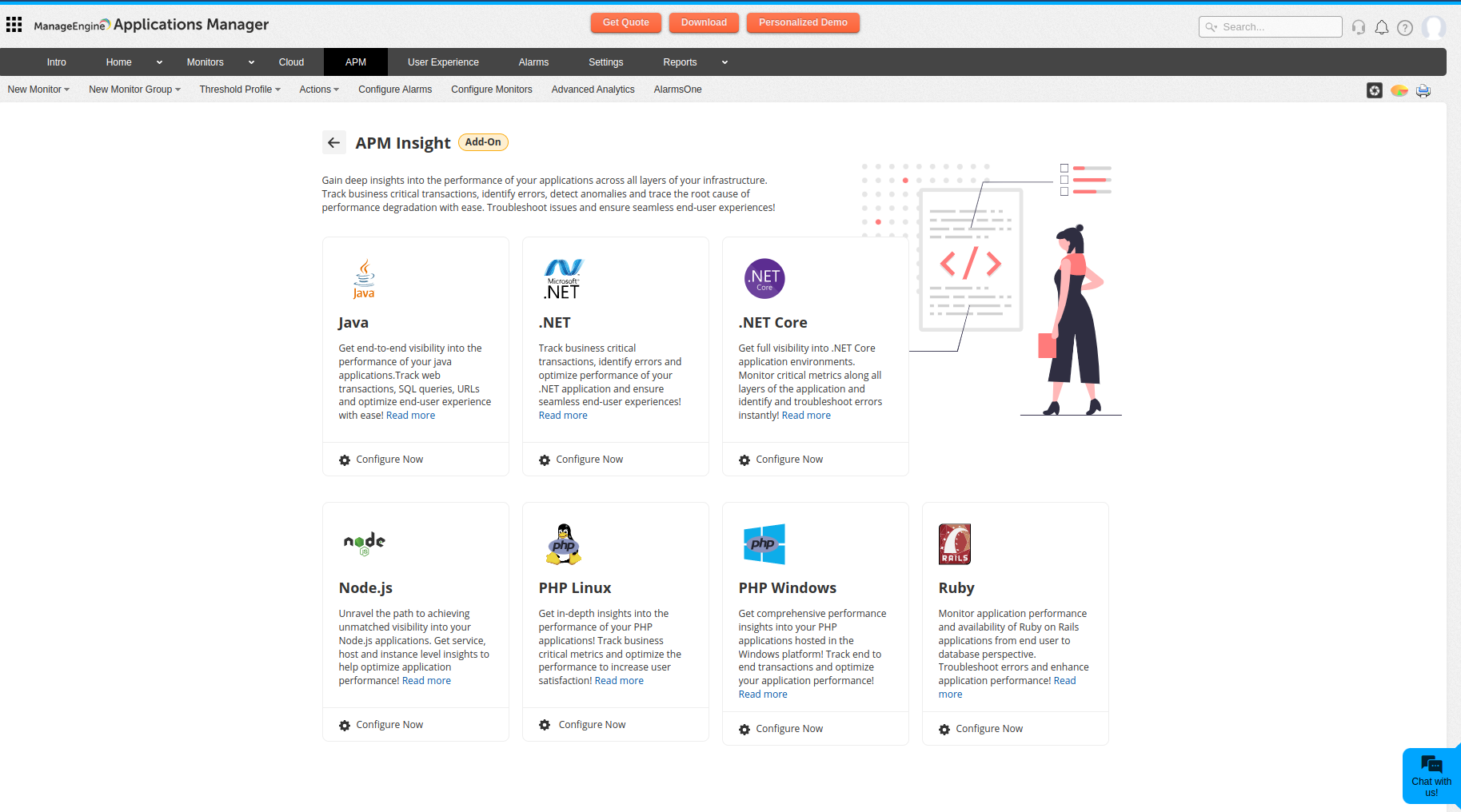
![Applications Manager APMインサイト Node.jsエージェントのインストール:Node.jsエージェント v4以降の監視追加手順]()
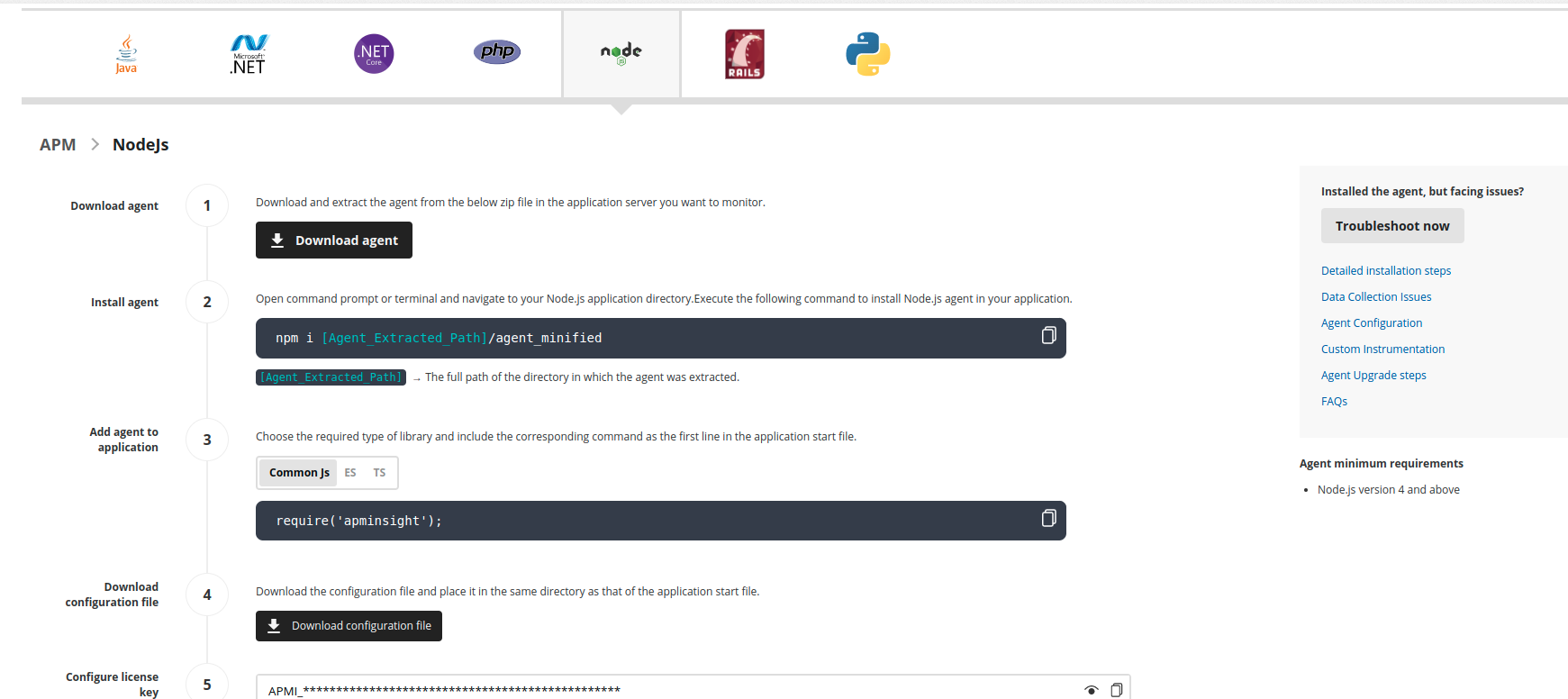
- APMインサイト Node.jsエージェント(apm_insight_agent_nodejs.zip)ファイルをダウンロードし、Node.jsサーバーで展開します。
-
エージェントディレクトリからAPMインサイト Node.jsエージェントをインストールするには、次のコマンドを使用します。
npm install/agent_minified 例:
npm install /users/joe/agent_minifiedコンピューター上のすべてのNode.jsアプリケーションにAPMインサイトエージェントをデプロイする場合は、-gフラグを使用してグローバルオプションを使用します。
npm install -g/agent_minified 例:
npm install -g /users/joe/agent_minifiedこれにより、node_modulesの下にAPMインサイトディレクトリが作成されます。
-
アプリケーションがインストールされているディレクトリからAPMインサイト Node.jsエージェントをインストールするには、次のコマンドを使用します。
npm install/agent_minified 例:
npm install /users/joe/agent_minified - ファイルを作成して設定値を追加するか、設定値を環境変数として設定することができます。
-
ファイルを作成して設定値を追加する
アプリケーションを実行するディレクトリにapminsightnode.jsonという名前の新しいファイルを作成し、以下のコードスニペットをファイルに追加します:
{"licenseKey": "[ライセンスキー]","appName": "[アプリケーション名]","port": "[アプリケーションポート]","apmHost": "[APMホスト名]","apmPort": "[APM SSLポート]"}例:
{"licenseKey" : "APMI_ee42094f83dd841d16b9c56796c22b63bef00ac6918f547280947d1f6c2be1ea","appName" : "APMInsight_NodeJSapp","port" : "3000","apmHost": "localhost","apmPort": "8443"}プロキシを使用している場合は、以下のコードスニペットを追加します:
{"licenseKey": "[ライセンスキー]","appName": "[アプリケーション名]","port": "[アプリケーションポート]","apmHost": "[APMホスト名]","apmPort": "[APM SSLポート]""proxyServerHost": "[プロキシサーバー]","proxyServerPort": "[プロキシポート]","proxyAuthUser" : "[プロキシユーザー名]","proxyAuthPassword" : "[プロキシパスワード]"}Applications Managerがフェイルオーバーをサポートするように設定されている場合、apmHost列に完全なURLを使用して複数のホストを追加します。
例:https://apm-prod-1:8443,https://apm-prod-2:8443
(HTTPS URLのみがサポートされており、この機能はエージェントバージョン4.4.1から利用可能です。) -
設定値を環境変数として設定する
以下のキーを使用して、設定値を環境変数として設定できます:
licenseKey - APMINSIGHT_LICENSE_KEY
appName - APMINSIGHT_APP_NAME
port - APMINSIGHT_APP_PORT
proxyServerHost - APMINSIGHT_PROXYSERVER_HOST
proxyServerPort - APMINSIGHT_PROXYSERVER_PORT
proxyAuthUser - APMINSIGHT_PROXYAUTH_USER
proxyAuthPassword - APMINSIGHT_PROXYAUTH_PASSWORD
apm hostname - APMINSIGHT_APM_HOST
apm port - APMINSIGHT_APM_PORT
-
-
他のどのrequireステートメントよりも前に、Node.jsアプリケーションの開始ファイルの最初の行に、指定されたコードを含めます。
JavaScript コードスニペット Common JS require('apminsight'); ECMAScript import apminsight from 'apminsight'; TypeScript import AgentAPI from apminsight';
AgentAPI.config();または、すべてのJavaScriptタイプで共通の、以下に示すいずれかの方法に従うこともできます。
- 環境変数を使用:
export NODE_OPTIONS="-r apminsight" - 開始スクリプトまたはアプリケーションの起動時にrequireステートメントを含める:
node -r apminsight my-start-file.js
-rは、起動時に指定されたモジュール(ここではapminsightモジュール)をプリロードするために使用されます。-rをサポートするのはCommonJSモジュールのみです。TypeScriptまたはECMAScriptモジュールをプリロードするには、--importを使用してください。 - 環境変数を使用:
- 最後に、アプリケーションを再起動し、いくつかのトランザクションを実行してWebクライアントにデータが表示されることを確認します。
APMインサイト Node.jsエージェント バージョン1.7.2から4.0.0
APMインサイト Node.jsエージェントのバージョン1.7.2から4.0.0より前のバージョンをインストールするには、以下の手順に従ってください:
-
Applications Managerで新しいNode.jsエージェント監視を追加するには、APMタブ → 新規監視の追加 → Node.jsに移動します
![Applications Manager APMインサイト Node.jsエージェントのインストール:監視の追加]()
![Applications Manager APMインサイト Node.jsエージェントのインストール:Node.jsエージェント v1.7.2からv4の監視追加手順]()
- ダウンロードページからAPMインサイト Node.jsエージェントファイル(apm_insight_agent_nodejs.zip)をダウンロードし、Node.jsサーバーで展開します。
-
NPMからAPMインサイト Node.jsエージェントをインストールするには、次のコマンドを使用します。
npm install/agent_minified 例:
npm install /users/joe/agent_minifiedコンピューター上のすべてのNode.jsアプリケーションにAPMインサイトエージェントをデプロイする場合は、-gフラグを使用してグローバルオプションを使用します。
npm install -g/agent_minified 例:
npm install -g /users/joe/agent_minifiedこれにより、node_modulesの下にAPMインサイトディレクトリが作成されます。
-
アプリケーションの開始ファイルと同じディレクトリにapminsightnode.jsonという名前の新しいファイルを作成します。ファイルに以下のコードスニペットを追加します:
{ "licenseKey" : "[ライセンスキー]",
"appName" : "[アプリケーション名]",
"port" : "[アプリケーションポート]",
"apmHost": "[APMホスト名]",
"apmPort": "[APM SSLポート]"
}
例:
{
"licenseKey" : "APMI_ee42094f83dd841d16b9c56796c22b63bef00ac6918f547280947d1f6c2be1ea",
"appName" : "APMInsight_NodeJSapp",
"port" : "3000",
"apmHost": "localhost",
"apmPort": "8443"
} -
プロキシ接続を使用する場合は、代わりにこのコードを入力します:
{
"licenseKey" : "[ライセンスキー]",
"appName" : "[アプリケーション名]",
"port" : "[アプリケーションポート]",
"apmHost": "[APMホスト名]",
"apmPort": "[APM SSLポート]"
"proxyServerHost" : "[プロキシサーバー]",
"proxyServerPort" : "[プロキシポート]",
"proxyAuthUser" : "[プロキシユーザー名]",
"proxyAuthPassword" : "[プロキシパスワード]"
} -
Node.jsアプリケーションの開始ファイルの最初の行に、次のコードを含めます。
Common JSを使用する場合:require('apminsight')()
ESを使用する場合:import apminsight from 'apminsight';
apminsight.config() - ファイルを保存してアプリケーションを再起動します。
- APMインサイト Node.jsエージェントは、デバッガーモード(--inspectスイッチ)でnodeプロセスを実行するなど、他のプロファイリングツールとは互換性がありません。
- アプリケーションがクラスターモジュールを使用している場合は、マスタープロセスとワーカープロセスの両方にrequireステートメントを配置してください。
-
apminsightnode.jsonファイルにアプリケーションポートを追加できない場合は、以下のようにアプリケーションの開始ファイルに追加できます:
require(‘apminsight’)
(
{port:}
)ただし、ライセンスキーやアプリ名などの他のパラメーターは、apminsightnode.jsonファイルにのみ追加する必要があります。
- 次のキーを使用して、ライセンスキー、アプリ名、ポートなどの設定値を環境変数として設定することもできます:
- ライセンスキー - APMINSIGHT_LICENSE_KEY
- アプリ名 - APMINSIGHT_APP_NAME
- ポート - APMINSIGHT_APP_PORT
- APMホスト - APMINSIGHT_APM_HOST
- APMポート - APMINSIGHT_APM_PORT
APMインサイト Node.jsエージェント バージョン1.7.2以前
- Applications Managerで新しいNode.jsエージェント監視を追加するには、APMタブ → 新規監視の追加 → Node.jsに移動します
- ダウンロードページからAPMインサイト Node.jsエージェントファイル(apm_insight_agent_nodejs.zip)をダウンロードし、Node.jsサーバーで展開します。
- Node.jsアプリケーションを開きます。
- ノード パッケージ マネージャー(NPM)にアクセスします。
-
NPMからAPMインサイト Node.jsエージェントをインストールするには、次のコマンドを使用します。
npm install/agent_minified 例:
npm install /users/joe/agent_minifiedコンピューター上のすべてのNode.jsアプリケーションにAPMインサイトエージェントをデプロイする場合は、-gフラグを使用してグローバルオプションを使用します。
npm install -g/agent_minified 例:
npm install -g /users/joe/agent_minifiedこれにより、node_modulesの下にAPMインサイトディレクトリが作成されます。
-
他のどのrequireステートメントよりも前に、Node.jsアプリケーションのソースコードの最初の行に次のコードを含めます。変数をセットアップの値に置き換えてください。
require('apminsight')({
  licenseKey : '[ライセンスキー]',
appName : '[アプリケーション名]',
port : [アプリケーションポート],
apmHost: '[APMホスト名]',
apmPort: [APM SSLポート]
})
例:
require('apminsight')({
licenseKey : 'APMI_ee42094f83dd841d16b9c56796c22b63bef00ac6918f547280947d1f6c2be1ea',
appName : 'Insight_NodeJS',
port : 3000,
apmHost: 'localhost',
apmPort: 8443
}) -
プロキシ接続を使用する場合は、代わりにこのコードを入力します:
require('apminsight')({
licenseKey : '[ライセンスキー]',
appName : '[アプリケーション名]',
port : [アプリケーションポート],
apmHost: '[APMホスト名]',
apmPort: [APM SSLポート]
proxyServerHost : '[プロキシサーバー]',
proxyServerPort : [プロキシポート],
proxyAuthUser : '[プロキシユーザー名]',
proxyAuthPassword : '[プロキシパスワード]'
}) - ファイルを保存してアプリケーションを再起動します。